Kalorimetrenin test kaydı nasıl silinir
Laboratuvar çalışmalarını yürütmek için bir kalorimetre kullanma sürecinde, algılama görevleri biriktikçe, ekipmanda çok sayıda laboratuvar kaydı saklanacaktır. Bazı kayıtların artık tutulması gerekmediğinde veya depolama alanının boşaltılması gerektiğinde, kalorimetre laboratuvar kayıtlarının silme yöntemine hakim olmak özellikle önemlidir. Aşağıdakiler, veri temizliğini hızlı bir şekilde tamamlamanıza yardımcı olmak için standartlaştırılmış ve uygun silme işlemi sürecini ayrıntılı olarak tanıtacaktır.
Adım 1: Tesis Yönetimine Girin
İlk olarak, kalorimetreyi açın ve cihazın normal çalıştığından emin olun. Sistem başlatıldıktan sonra, cihazın ana çalışma arayüzüne girin. Ana arayüzde, "Veri Yönetimi", "Geçmiş" veya "Sistem Ayarları" gibi işlev modüllerini dikkatlice arayın. Farklı kalorimetre modellerinin işlev girişi adında ince farklılıklar olabilir, ancak çekirdek noktaların tümü kayıt yönetimi ile ilgilidir. Yönetim arayüzüne girmek için tıklayın.
Adım 2: Silinecek laboratuvar kayıtlarını tarayın
Kayıt yönetimi arayüzüne girdikten sonra sistem, depolanan tüm laboratuvar kayıtlarını zamana, algılama öğelerine ve diğer boyutlara göre açıkça listeleyecektir. Bu sırada, arayüz tarafından sağlanan tarama işlevi aracılığıyla, silinmesi gereken hedef kayıtlar, tarih aralığı ve örnek numarası gibi temel bilgilere göre doğru bir şekilde konumlandırılabilir. Birden fazla kaydın silinmesi için, çalışma verimliliğini artırmak ve tek tek arama yapmanın sıkıcılığını önlemek için gruplar halinde kontrol edilebilirler.
Adım 3: Silme işlemini gerçekleştirin ve onaylayın
Hedef kaydı seçtikten sonra, arayüzdeki "Sil" düğmesine tıklayın ve bazı cihazlarda önemli verilerin yanlışlıkla silinmesini önlemek için ikincil bir onay istemi açılır. Onay açılır penceresinde, silinen kaydın bilgilerini dikkatlice kontrol edin ve silme işlemini tamamlamanın doğru olduğunu onayladıktan sonra "Tamam" a tıklayın. Cihazın ikincil bir onay bağlantısı yoksa, silme talimatı verildikten sonra, sistem doğrudan temizlik yapacaktır. Operasyondan önce kayıt taramasının doğruluğuna özel dikkat gösterilmelidir.
Adım 4: Silme sonuçlarını doğrulayın
Silme işlemi tamamlandıktan sonra kayıt yönetimi arayüzüne dönün, görüntülemek için listeyi yenileyin ve hedef kaydın listeden kaybolduğunu onaylayın. Hala kalan kayıtlar olduğunu fark ederseniz, yukarıdaki işlemi tekrarlayabilir ve tekrar deneyebilirsiniz. Ayrıca, kalorimetrenin depolanmış verilerini düzenli olarak taramanız ve gereksiz kayıtları zamanında temizlemeniz önerilir, bu da yalnızca ekipmanın sorunsuz çalışmasını sağlamakla kalmaz, aynı zamanda veri fazlalığının neden olduğu işlem kartı sorununu da önler.
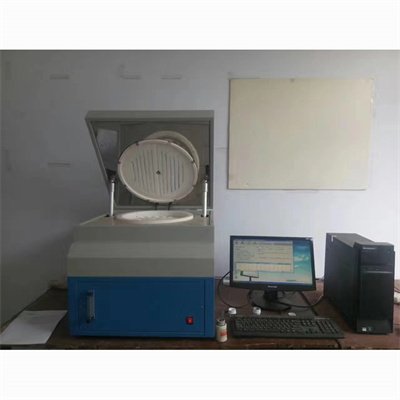
Bazı kalorimetre test kayıtlarının geri dönüşü olmayan silme özelliklerine sahip olduğunu ve silindikten sonra geri yüklenemeyeceğini belirtmek önemlidir. Bu nedenle, silme işlemini gerçekleştirmeden önce, çalıştırmadan önce saklanmasına gerek olmadığını doğrulamak için kayıt içeriğini dikkatlice kontrol ettiğinizden emin olun. Aynı zamanda cihaz veri yedekleme sistemine bağlıysa, işlem hatalarından dolayı önemli veri kaybını önlemek için silmeden önce bir veri yedeklemesi yapmanız önerilir.
Yukarıdaki adımlara hakim olmak, kalorimetre test kayıtlarının silinmesini kolayca tamamlayabilir. Standart çalışma, yalnızca ekipmanın verimli çalışmasını sağlamakla kalmaz, aynı zamanda veri yönetimini daha düzenli hale getirir ve sonraki test çalışmaları için sağlam bir temel oluşturur.
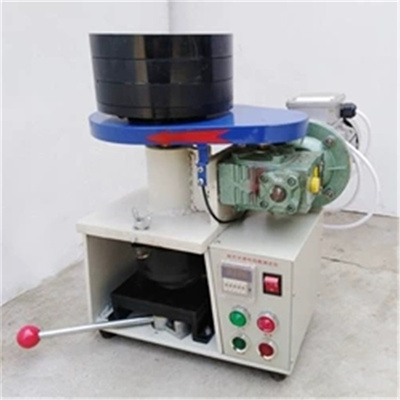 Kalorimetre ne kadar güçtür?
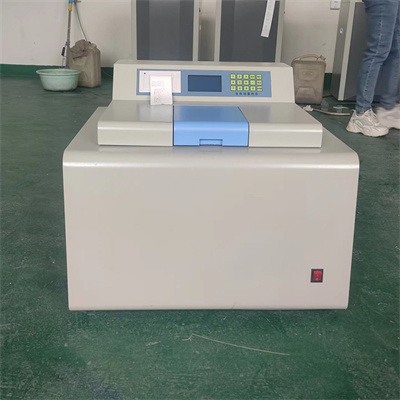 Kalorimetre verileri nasıl okunur
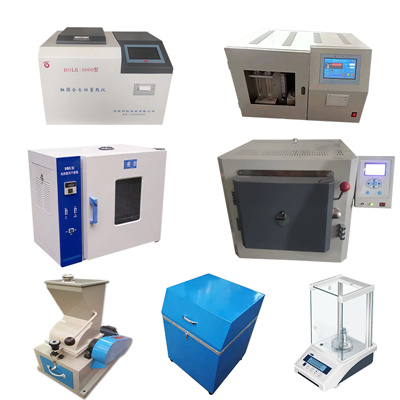 Kalorimetrenin tasarım prensibi nedir?
 Kalorimetrede su eksikliğinin zararı nedir?